
WordPress-thema’s zijn de fundamentele ontwerpkaders voor uw WordPress-website. Het geeft een goede look en feel en laat u het uiterlijk van uw website aanpassen.
Als je een WordPress-beginner bent, heb je misschien geen idee hoe je een thema moet installeren. Er zijn echter een paar manieren om dat te doen. En daar gaan we je bij helpen.
Laten we beginnen.
3 verschillende manieren om een WordPress-thema te installeren
Optie 1. Thema rechtstreeks vanuit uw WordPress-dashboard toevoegen
Stap 1. Log in op uw WordPress Admin Area
Stap 2. Zoek het thema in het themamenu
Stap 3. Installeer en activeer het thema
Optie 2. Handmatig een thema toevoegen via bestandsuploadmethode
Stap 1. Log in op uw WordPress-website
Stap 2. Thema handmatig uploaden
Stap 3. Installeer en activeer het thema
Optie 3. Installeer een WordPress-thema via FTP
Stap 1. Installeer FTP Client op uw pc
Stap 2. Verbind uw WordPress-hosting met een lokale pc met behulp van FileZilla
Stap 3. Upload het thema
Stap 4. Activeer het thema
Conclusie
Het zal je misschien verbazen te weten dat WordPress duizenden thema’s biedt – 8.500+ in de WordPress-themamap alleen, plus meer in andere themawinkels en marktplaatsen. Omdat ze verschillen in grootte, prijs, kenmerken en functionaliteiten, kunnen ze op verschillende manieren worden geïnstalleerd.
Zoals eerder gezegd, heb je 3 manieren om een thema toe te voegen aan je WordPress-site. En ze werken voor vrijwel elke soort.
De beschikbare methoden om een WordPress-thema te installeren zijn:
Laten we nu de betrokken stappen bekijken.
De gemakkelijkste en populairste manier om een thema toe te voegen, is door een thema te zoeken en te installeren vanaf uw WordPress-dashboard. Het is de beste manier als je een gratis thema gaat installeren vanuit de WordPress.org-themarepository.
Hier zijn enkele van de meest populaire gratis WordPress-thema’s die u misschien wilt controleren.
Hieronder staan dus de stappen die u moet installeren vanaf het beheerdersdashboard.
Of u nu een thema of plug-in wilt installeren of uw site wilt beheren, u moet inloggen op uw WordPress-website. Het is dus de eerste stap hier.
Om dit te doen, voert u de inlog-URL van uw website in een browser in. Het ziet er zo uit.
https://uwwebsite.com/wp-login.php
Onthoud: Vervang ‘https://uwwebsite.com’ door uw eigen website-URL.
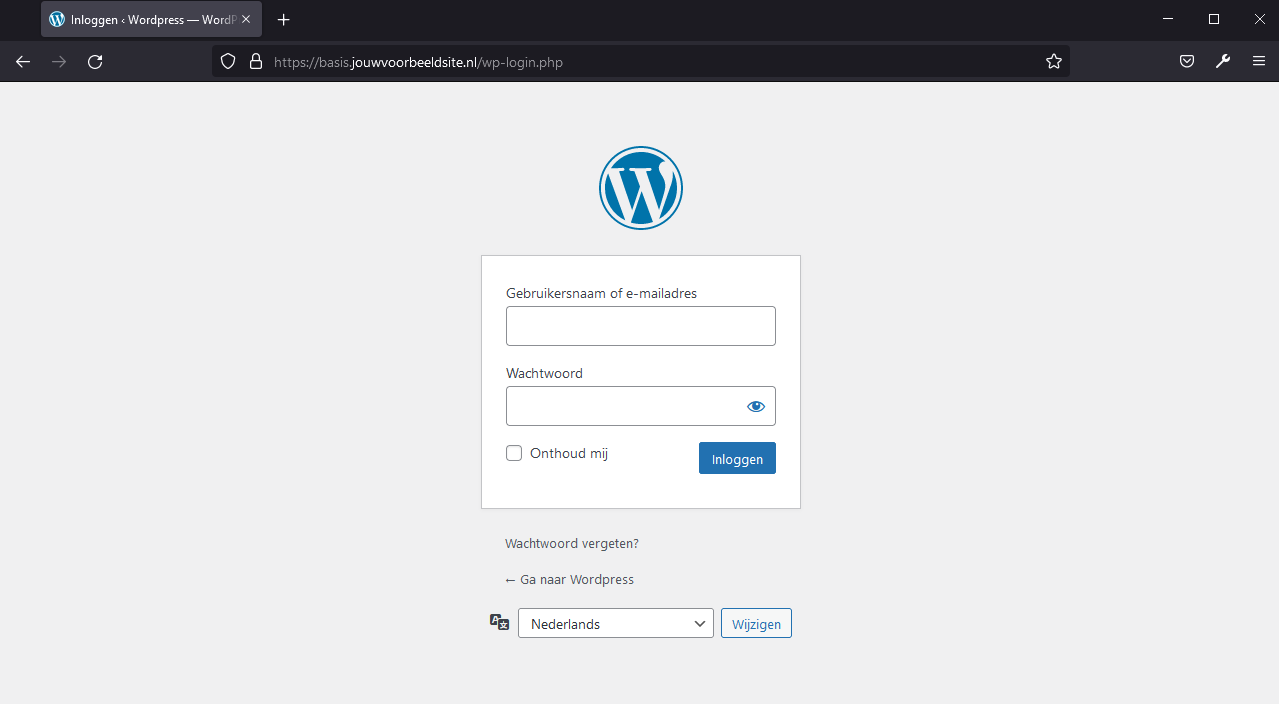
Klik daarna op uw inloggegevens en klik op de knop Aanmelden om het WordPress-beheerdersdashboard te openen.
Vervolgens moet u vanuit het dashboard naar het thema van uw keuze zoeken.
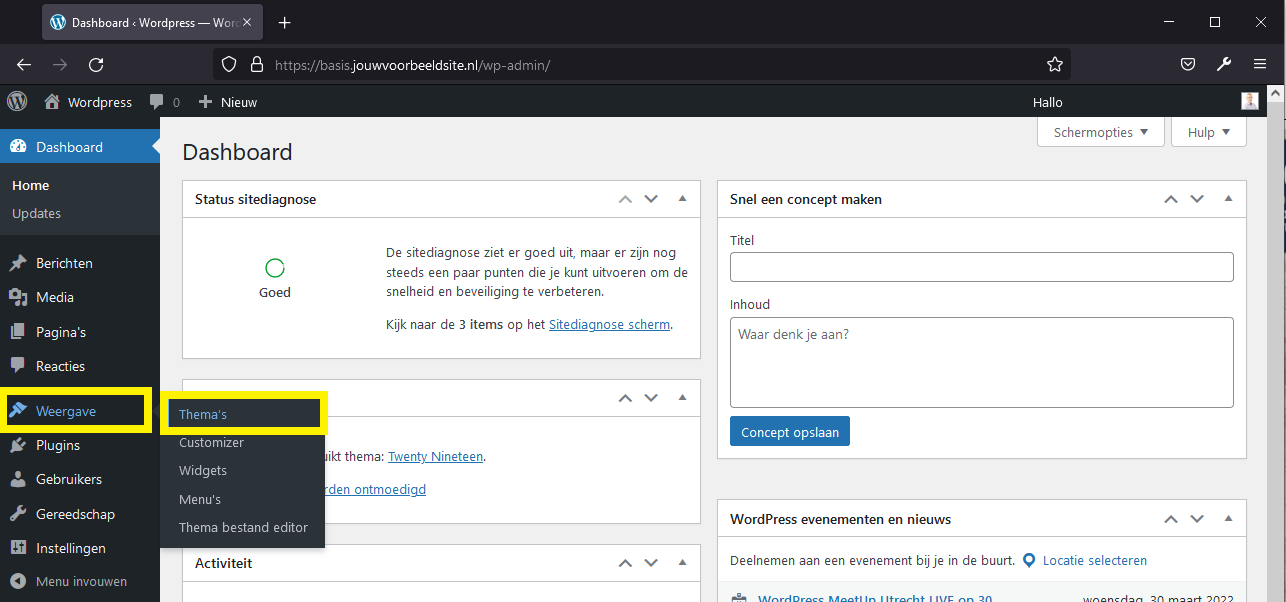
Ga hiervoor naar Weergave > Thema’s in het linkerzijbalkmenu.
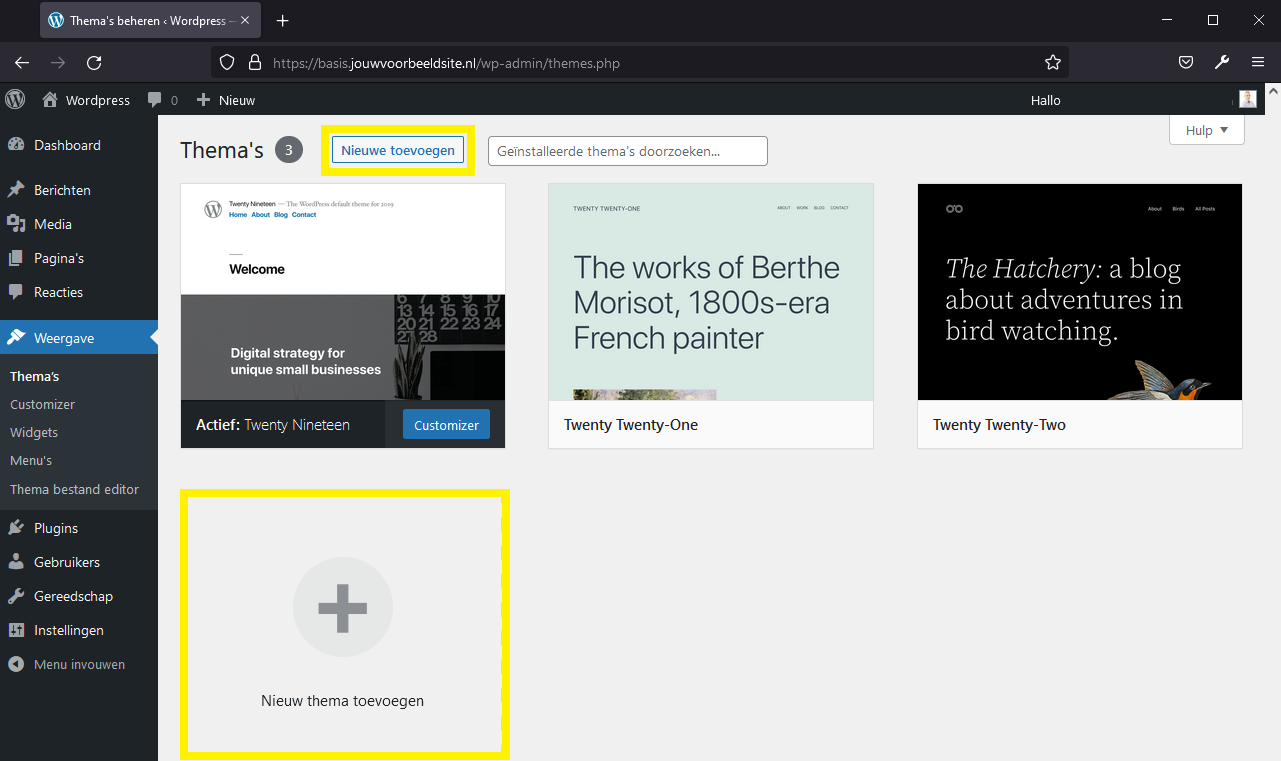
Daar ziet u mogelijk enkele van de standaard WordPress-thema’s geïnstalleerd als u ze in het verleden niet hebt gewijzigd. Klik in ieder geval op Nieuwe toevoegen die je op het scherm ziet.
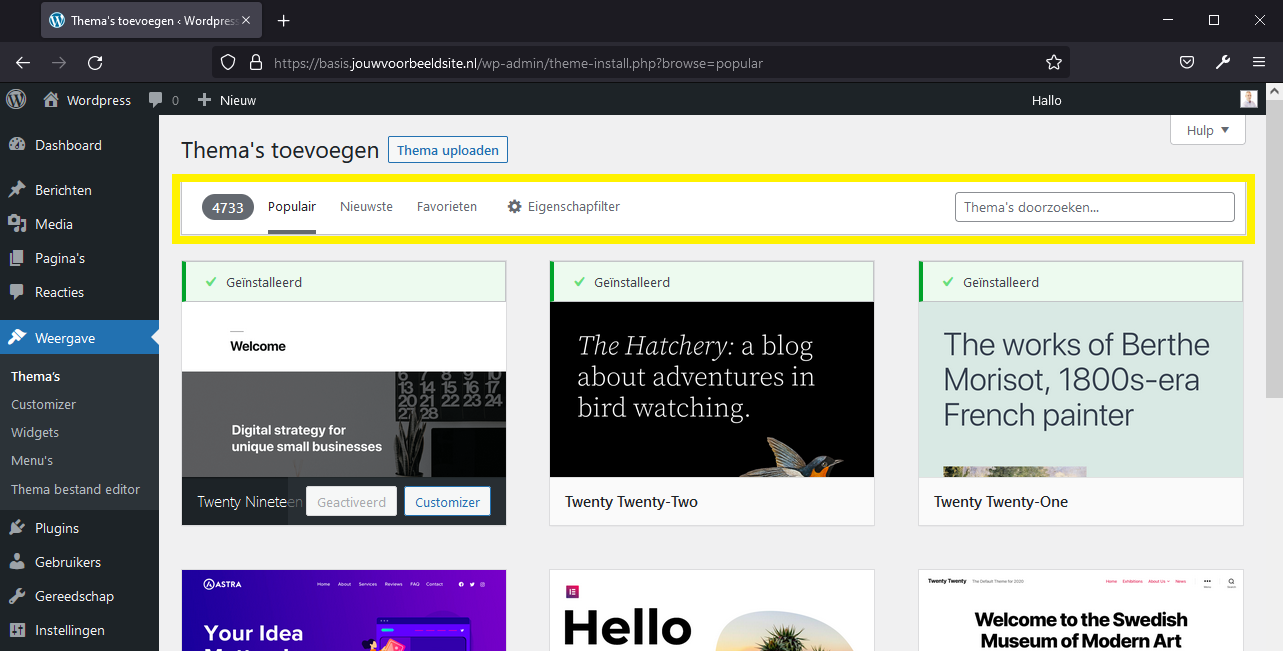
Op de volgende pagina ziet u veel verschillende beschikbare thema’s. Zoek dus het thema dat u wilt installeren. U kunt de tabbladen Populair, Nieuwste, Favorieten en Functiefilter gebruiken om uw thema te vinden. Of u kunt het thema ook op naam zoeken als u al een thema in gedachten heeft.
Voor demonstratie gebruiken we hier het populaire gratis WordPress-thema ‘Kadence’. Het is een multifunctioneel WordPress-thema met eenvoudige aanpassing en importeerbare demosites.
We zoeken dus naar het thema Kadence in de zoekbalk zodat het op het scherm verschijnt.
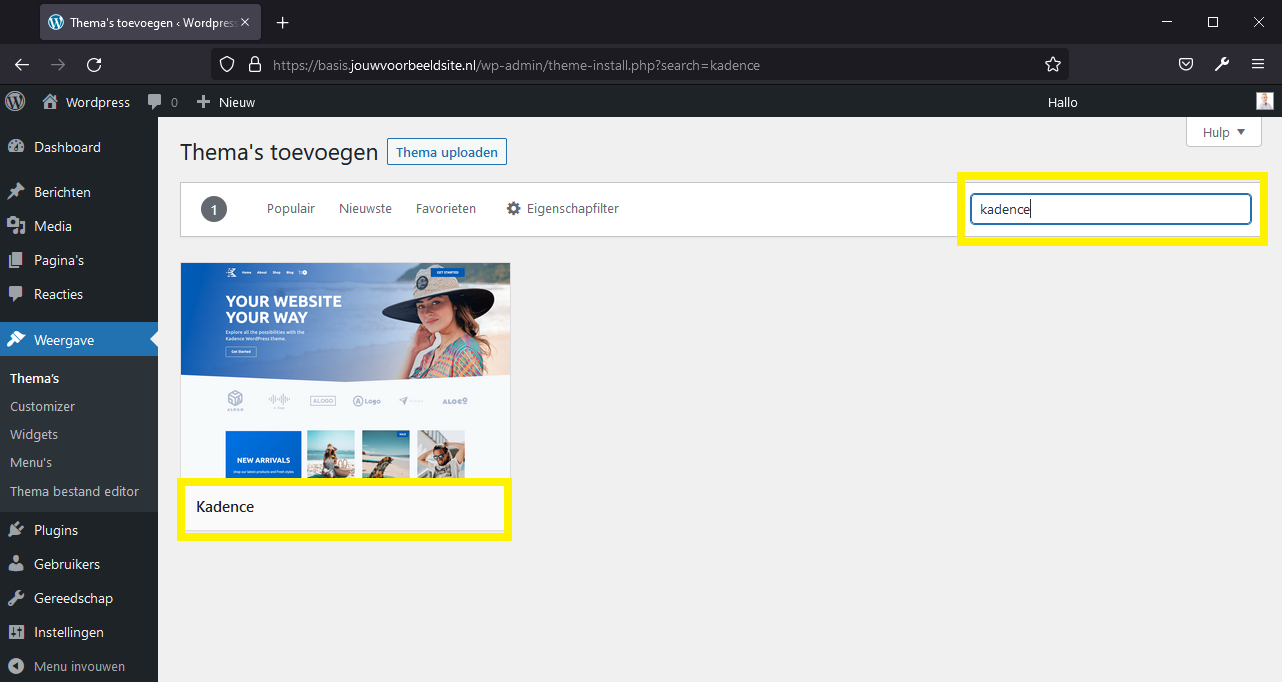
Vervolgens is de volgende stap het installeren van het thema.
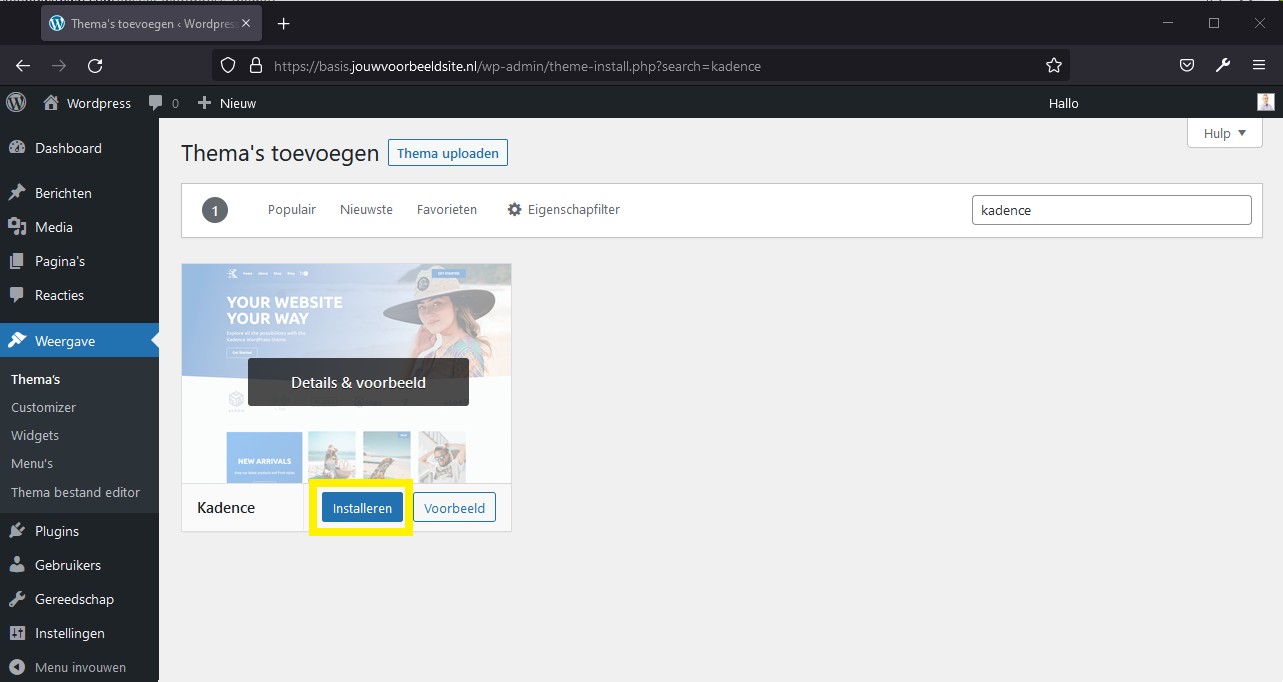
Nu hoeft u alleen het thema te installeren en te activeren om het te gaan gebruiken.
Dus nadat je het thema hebt gevonden dat je zoekt, plaats je de muisaanwijzer erop en klik je op Nu installeren. Het begint met het installeren van het thema en het duurt even om het te voltooien.
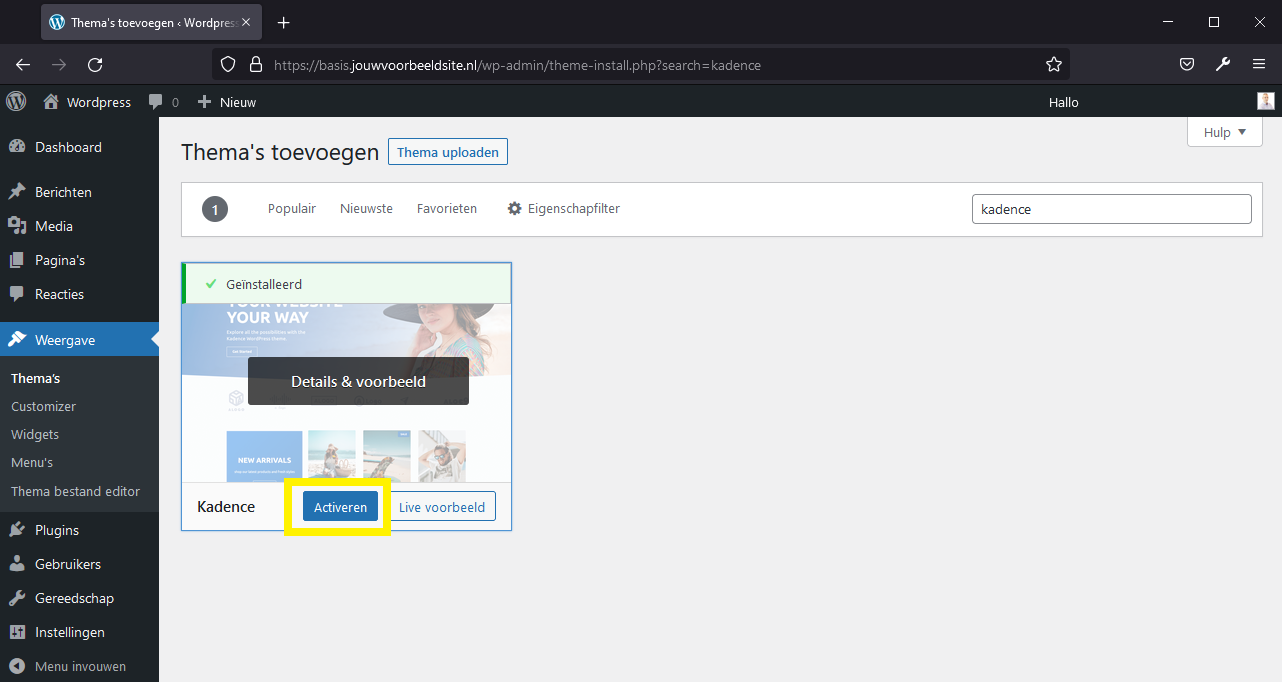
Na installatie toont het thema de knop Activeren op dezelfde positie. Klik er maar op.
Door dit te doen, heb je je thema met succes geïnstalleerd en geactiveerd. Het zal u ook een succesbericht als dit weergeven. Je kunt je geïnstalleerde thema ook zien in het menu Thema’s.
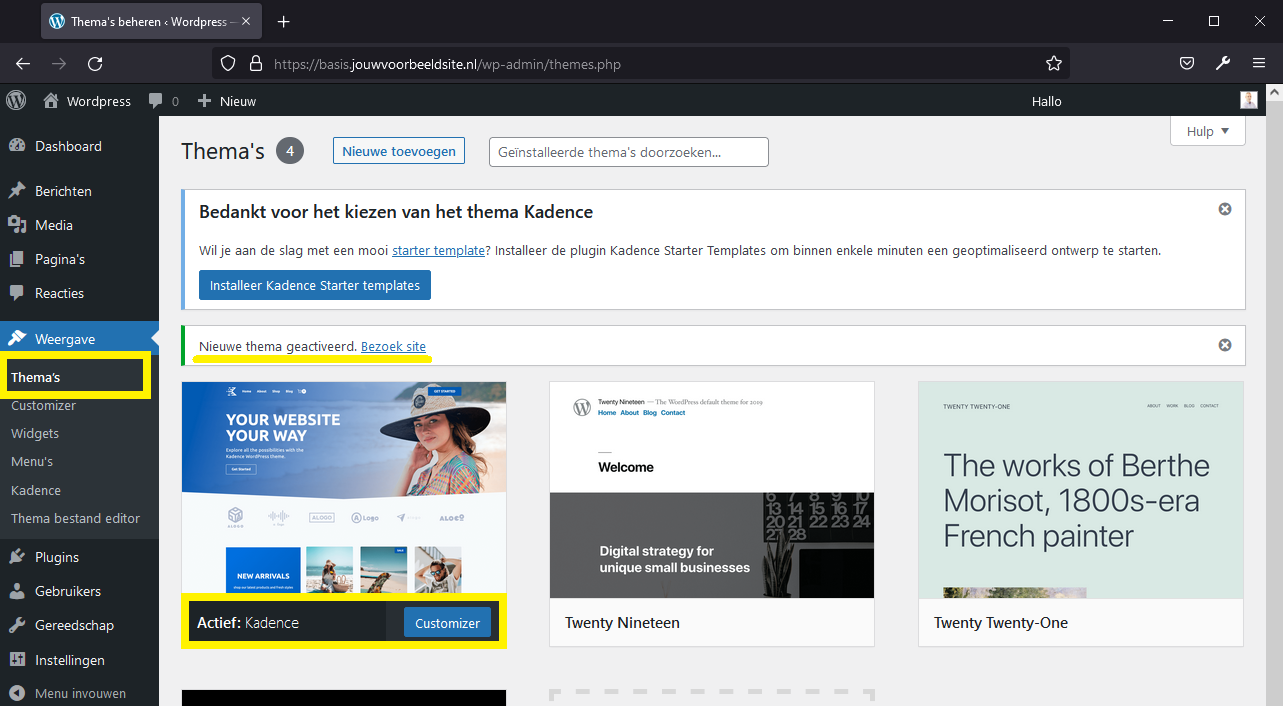
Daarna is het goed om uw ontwerpwebsite te configureren en aan te passen volgens de opties die u bij het thema krijgt.
De volgende methode om een thema aan WordPress toe te voegen, is door handmatig een gezipt themabestand van uw lokale pc naar de WordPress-backend te uploaden.
Deze methode is meestal populair voor het installeren van een premium thema van marktplaatsen zoals Themeforest. Ook als je een gepersonaliseerd of zelf ontwikkeld thema hebt, is uploaden de juiste optie.
Hoe dan ook, deze benadering van het installeren van een thema is het beste als je het op je lokale pc hebt staan.
Laten we dus de stappen bekijken.
Het is dezelfde stap als stap 1 van de eerste methode.
Eerst moet u inloggen op uw WordPress-dashboard door uw inloggegevens in te voeren op de inlog-URL van uw WordPress-pagina.
De inlog-URL van uw website is de homepage-URL van uw website, gevolgd door ‘/wp-login.php’
Als de URL van uw WordPress-website bijvoorbeeld ‘http://uwwebsite.com’ is, is de URL van de inlogpagina:
https://uwwebsite.com/wp-login.php
[FOTO TOEVOEGEN]
Voer daar uw gebruikersnaam en wachtwoord voor het inloggen op de website in. Klik vervolgens op Inloggen. Als u dit doet, gaat u naar uw dashboard.
Ga nu vanuit uw dashboard naar Weergave > Thema’s en klik vervolgens op de knop Nieuw toevoegen die u bovenaan de pagina ziet.
[FOTO TOEVOEGEN]
Klik vervolgens op de knop Thema uploaden. Klik daarna op Bestand kiezen om het thema op uw lokale pc te kiezen.
[FOTO TOEVOEGEN]
Blader vervolgens en selecteer het thema in uw lokale map. Zorg er eerst voor dat het thema is gezipt.
Klik daarna op Nu installeren om het installatieproces te starten. Het zal even duren.
[FOTO TOEVOEGEN]
Na een succesvolle installatie kunt u eenvoudig op Activeren klikken om het thema te activeren en te beginnen met aanpassen.
[FOTO TOEVOEGEN]
Daarna wordt het succesbericht van de thema-installatie weergegeven met het thema dat u zojuist hebt geïnstalleerd in het menu Thema’s op uw dashboard.
Thema toevoegen met methode 1 en 2 werkt bijna altijd. Maar soms kunnen problemen zoals host- en siteconfiguratie voorkomen dat u het thema installeert.
In een dergelijk geval kunt u hulp krijgen van een FTP-clientsoftware.
Maar onthoud dat het toevoegen van een thema via FTP een beetje technisch is. We raden je dus aan om je aan de bovenstaande 2 methoden te houden.
Laten we dus eens kijken hoe u een thema aan WordPress kunt toevoegen met FTP.
Het eerste dat u nodig hebt, is een FTP-clienttool op uw computer. Hiermee kunt u uw WordPress-hostingaccount verbinden met uw lokale schijven.
Enkele van de beschikbare FTP-clients zijn FileZilla, Free FTP, CyberDuck, enz. U kunt ze allemaal gebruiken. We gebruiken meestal FileZilla vanwege de goede interface en het gebruiksgemak. Dus we gaan het demonstreren met FileZilla.
Om het te installeren, gaat u naar de FileZilla-website en downloadt u het naar uw systeem en voert u de installatie uit.
De volgende stap is om je WordPress-hosting te verbinden met je lokale computer met FileZilla.
Open daarvoor FileZilla die u zojuist op uw pc hebt geïnstalleerd. U ziet de mappen van uw pc onder Lokale site aan de linkerkant.
Om de verbinding tot stand te brengen, moet u nu de verbindingsgegevens invoeren, d.w.z. Host, Gebruikersnaam, Wachtwoord en Poort.
[FOTO TOEVOEGEN]
Voer nu in het hostveld de domeinnaam van uw website in met het voorvoegsel ‘ftp://’.
Voorbeeld: ftp://uwwebsite.com
Of u kunt daar ook uw FTP-IP invoeren. U kunt het krijgen van uw webhostingdashboard of CPanel.
Vervolgens heb je je FTP-gebruikersnaam en wachtwoord nodig, die je in het hostingdashboard vindt. Anders kunt u hulp krijgen van uw hostingondersteuning.
Voer in het veld Poort ’21’ in of laat het leeg als het niet werkt.
Nadat u alle inloggegevens hebt ingevoerd, klikt u op de knop Quickconnect.
[FOTO TOEVOEGEN]
Nadat u verbinding heeft gemaakt, ziet u uw WordPress-websitebestanden aan de rechterkant onder Externe site.
De volgende stap is nu om het thema van uw lokale pc naar de WordPress-map te uploaden. Dit betekent dat je alleen de themabestanden van links naar rechts hoeft te kopiëren in FileZilla.
Onthoud dat het thema deze keer moet worden uitgepakt. Als het nog steeds is gecomprimeerd, moet u het eerst uitpakken.
Blader nu vanaf de linkerkant, d.w.z. de lokale site, naar de map met het thema dat u gaat installeren.
Evenzo, aan de rechterkant, d.w.z. externe WordPress-site, blader je naar
wp-content > themes
Het is de map waarin uw WordPress-thema’s zich bevinden.
Klik nu met de rechtermuisknop op de themamap en klik op uploaden.
[FOTO TOEVOEGEN]
Het duurt even voordat de map van uw lokale pc naar de themamap op uw WordPress-site is gekopieerd.
Na voltooiing wordt een melding weergegeven van een succesvolle overdracht. Vervolgens kunt u FileZilla beëindigen.
De laatste stap is nu om het thema vanaf het dashboard te activeren.
Ga dus naar je dashboard. Onder Weergave > Thema’s zie je het thema dat je zojuist hebt overgezet.
Je zult zien dat het nog niet is geactiveerd. Plaats de muisaanwijzer dus op het thema en klik op de knop Activeren.
[FOTO TOEVOEGEN]
Daarna bent u klaar en kunt u beginnen met het aanpassen van de plug-in.
Nu zou je het thema van je keuze moeten kunnen veranderen.
Zoals eerder vermeld, is het rechtstreeks installeren van een thema vanaf het dashboard de gemakkelijkste methode om gratis WordPress.org-thema’s te installeren. Terwijl het handmatig uploaden van een thema handig is als je een premium of een zelfgemaakt thema wilt installeren. En tot slot, gebruik de FTP-methode als beide eerdere methoden fouten of problemen geven.
We hebben ook een lijst met de meest populaire gratis WordPress-thema’s. Anders kun je ook kijken hoe je een plug-in op je WordPress-website kunt installeren.
Als WordPress nieuw voor je is, raden we je ten zeerste aan om onze uitgebreide gids te lezen over essentiële dingen die je op je WordPress-website moet instellen om meer bezoekers te krijgen.