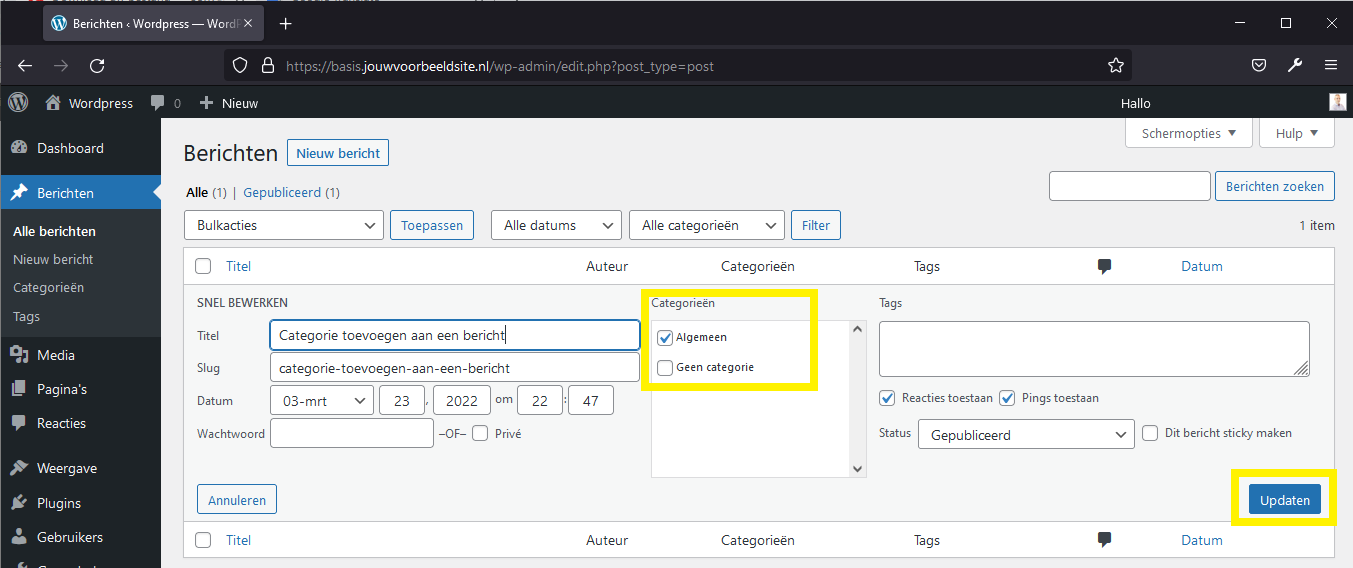
U kunt onbeperkt categorieën en subcategorieën maken in WordPress en elke blogpost aan de juiste categorieën toewijzen. Dit maakt het gemakkelijker voor website-auteurs en beheerders om de berichten te beheren en voor gebruikers om te begrijpen waar de post aan gerelateerd is.
Bovendien spelen categorieën ook een belangrijke rol in SEO als je ze goed weet te gebruiken.
Laten we nu eens kijken naar het proces van het maken van categorieën in WordPress.
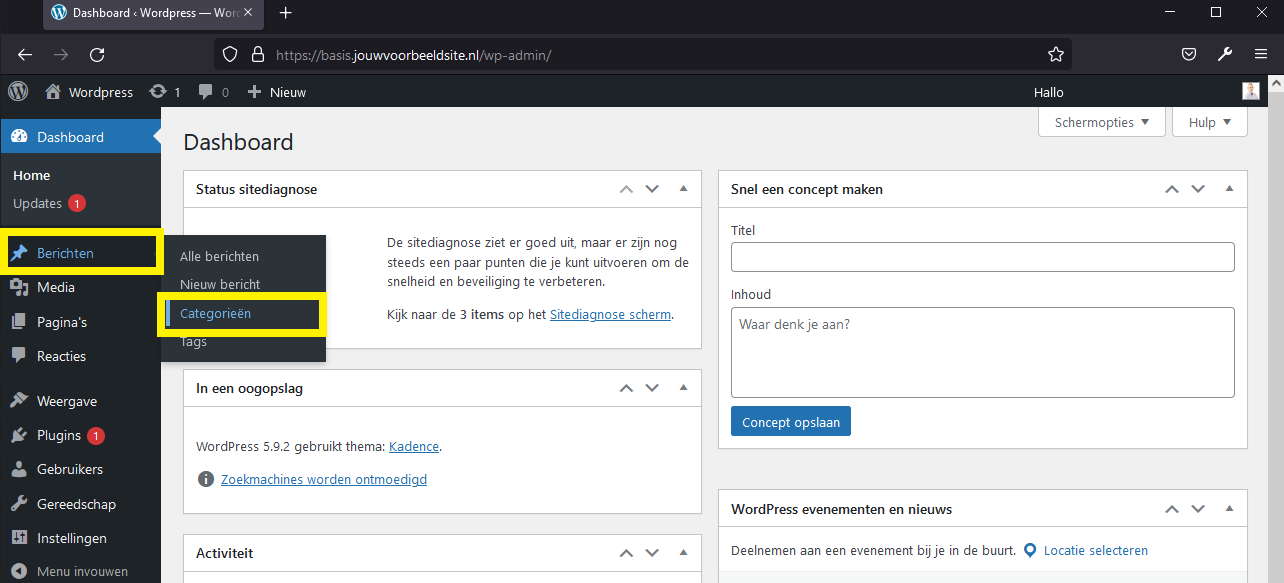
Ga eerst naar uw beheerdersgedeelte en ga vervolgens naar Berichten > Categorieën.
Op de volgende pagina heeft het de optie om nieuwe categorieën aan de linkerkant te maken. Bovendien worden aan de rechterkant de bestaande categorieën weergegeven. Er is ook een zoekbalk om een categorie te vinden op naam of trefwoord.
In de lijst met categorieën ziet u al een categorie – ‘Geen categorie’. Het is de standaard WordPress-categorie die wordt geselecteerd voor de blogberichten waaraan geen aangepaste categorie is toegewezen.
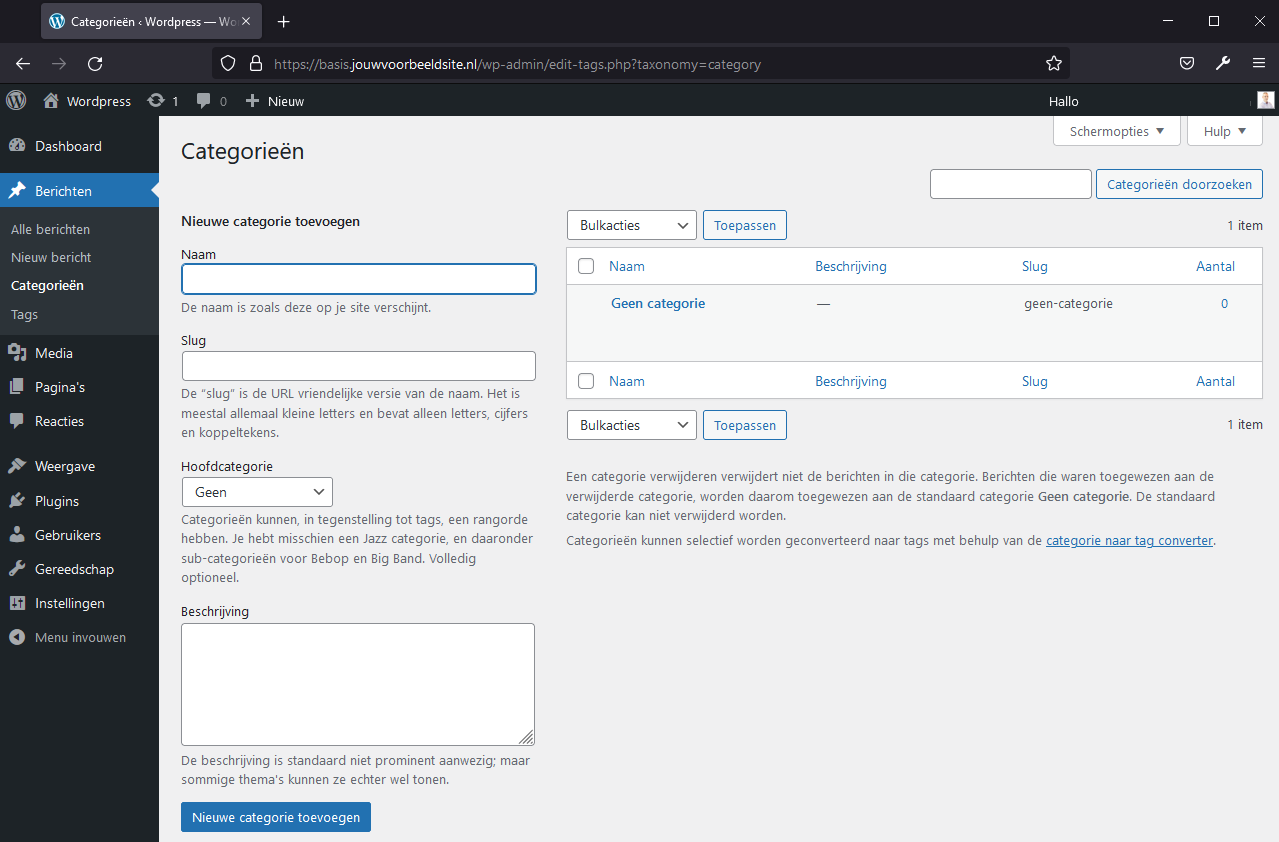
Om nu een categorie toe te voegen, moet u wat informatie invullen.
Daarna kunt u op de knop Nieuwe categorie toevoegen klikken.
Nu wordt de nieuw toegevoegde categorie toegevoegd aan de lijst met categorieën.
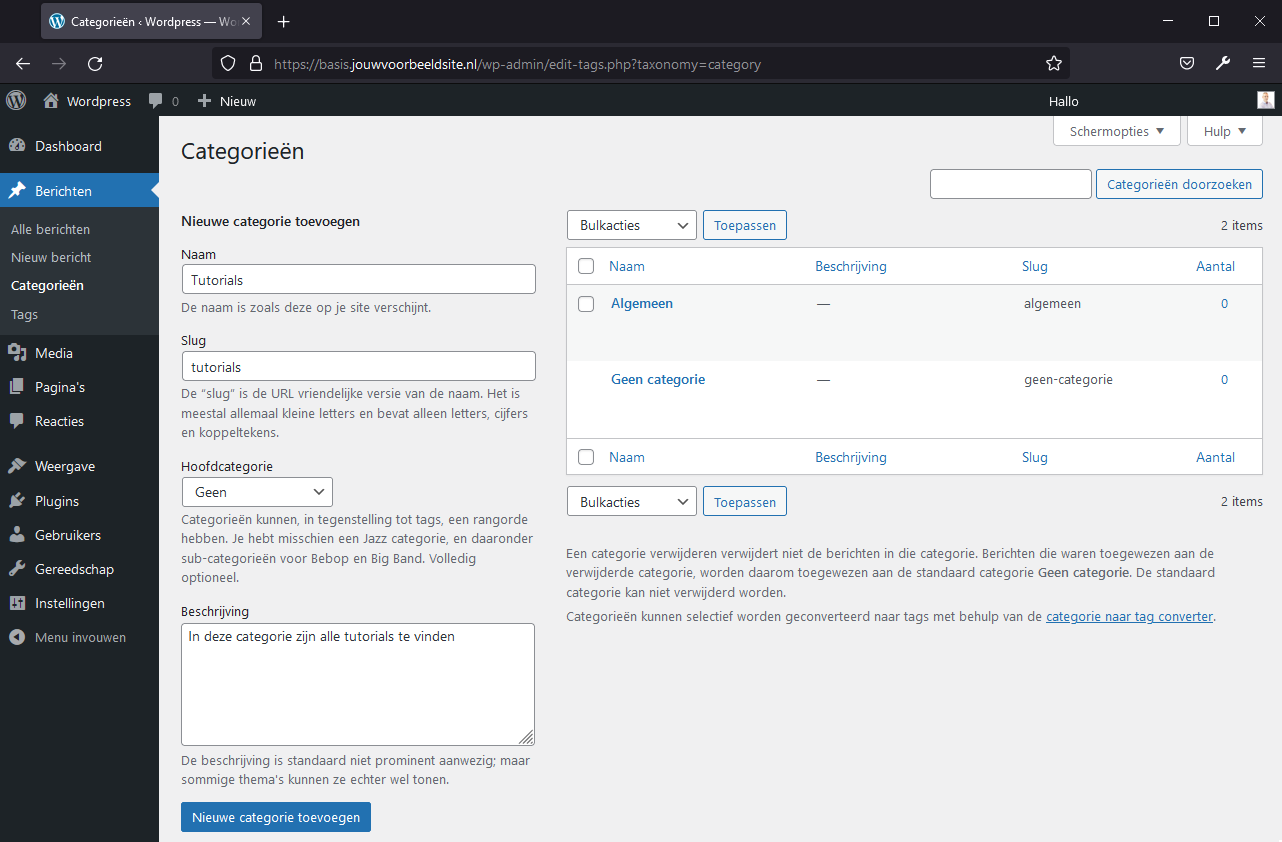
In de bovenstaande schermafbeelding hebben we enkele categorieën toegevoegd. We voegen ook een nieuwe subcategorie toe die de velden opvult.
Laten we nu proberen de nieuwe categorieën aan de blogposts toe te voegen.
Categorieën kunnen worden toegevoegd aan een nieuw bericht of een bestaand bericht. Er zijn ook twee manieren om het te doen –
Tijdens het maken of bewerken van berichten kun je eenvoudig categorieën toevoegen onder de berichtinstellingen.
Voeg dus een nieuw bericht toe of bewerk een bestaand bericht waaraan je een categorie wilt toevoegen. Laten we voor nu een nieuw bericht maken en er een overeenkomende categorie aan toevoegen.
Ga daarvoor naar Berichten > Nieuw toevoegen vanuit het beheerdersdashboard.
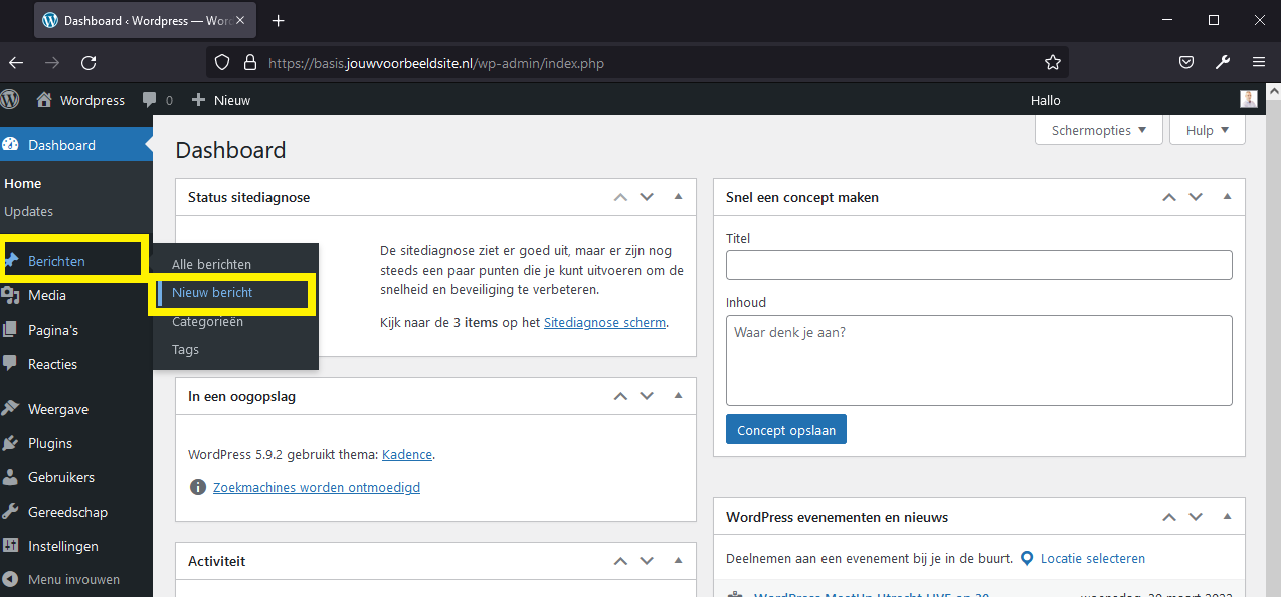
Hierdoor wordt de Gutenberg-interface geopend om inhoud voor het bericht toe te voegen.
Hoe dan ook, in de rechterzijbalk onder Post kun je de optie ‘Categorieën’ zien.
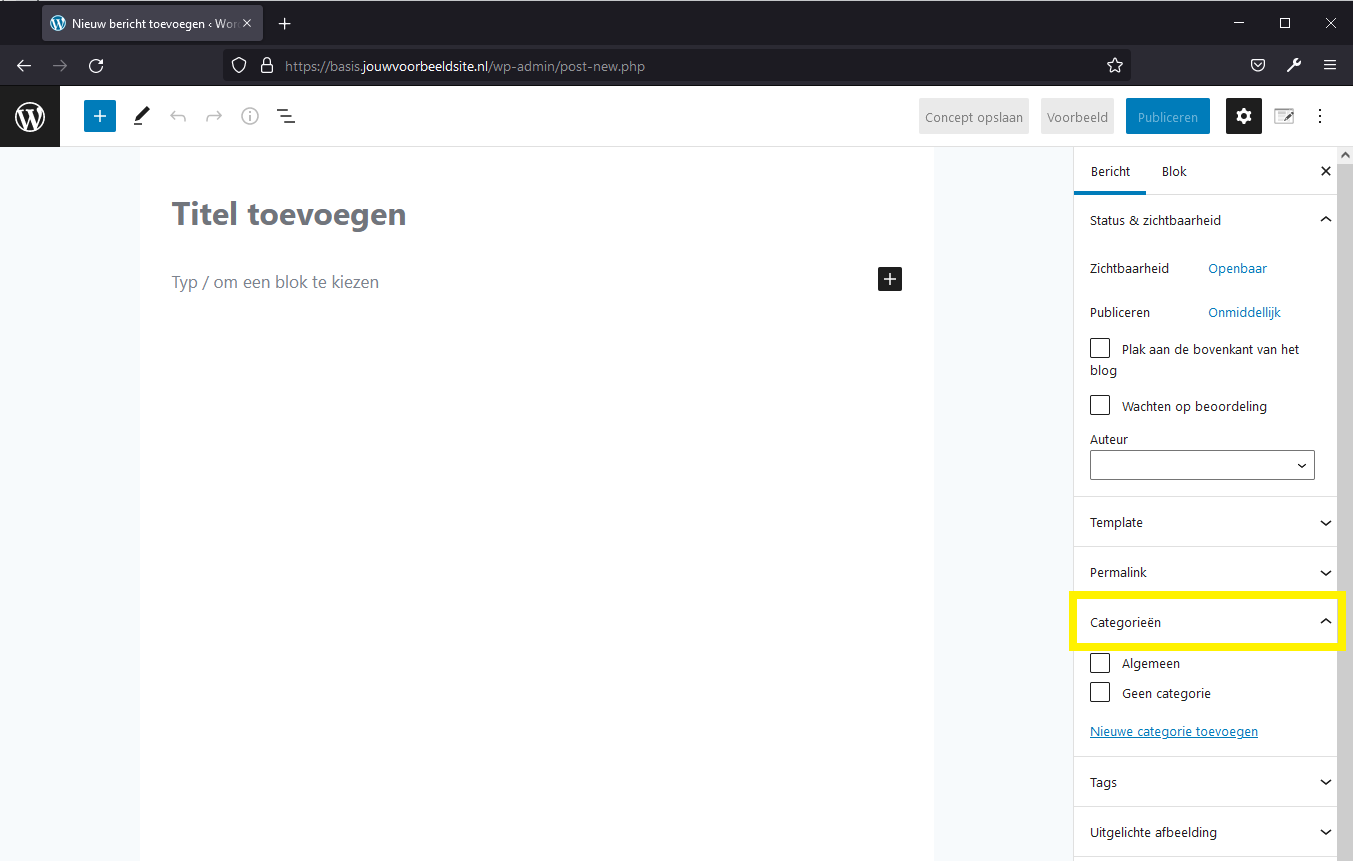
Klik erop en selecteer vervolgens de juiste categorie voor het bericht. Je kunt ook meerdere categorieën selecteren als dat past.
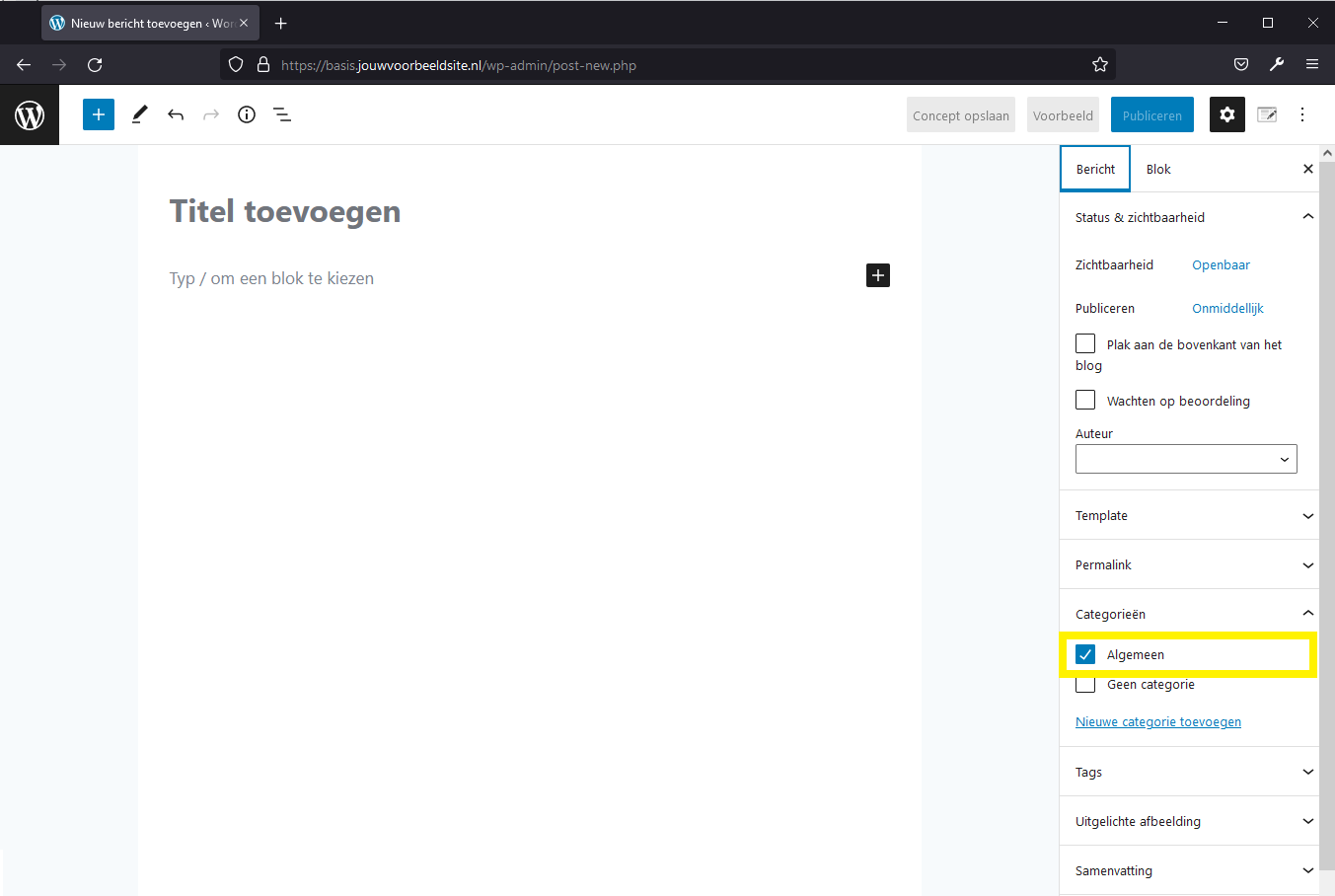
Klik daarna op Concept opslaan of Publiceren om het bericht respectievelijk op te slaan of te publiceren.
Deze optie maakt het gemakkelijk en snel om categorieën toe te wijzen aan reeds bestaande berichten op de pagina Alle berichten.
Ga daarvoor naar Berichten > Alle berichten om alle beschikbare berichten te zien. Plaats daarna de muisaanwijzer op het bericht en klik op Snel bewerken.
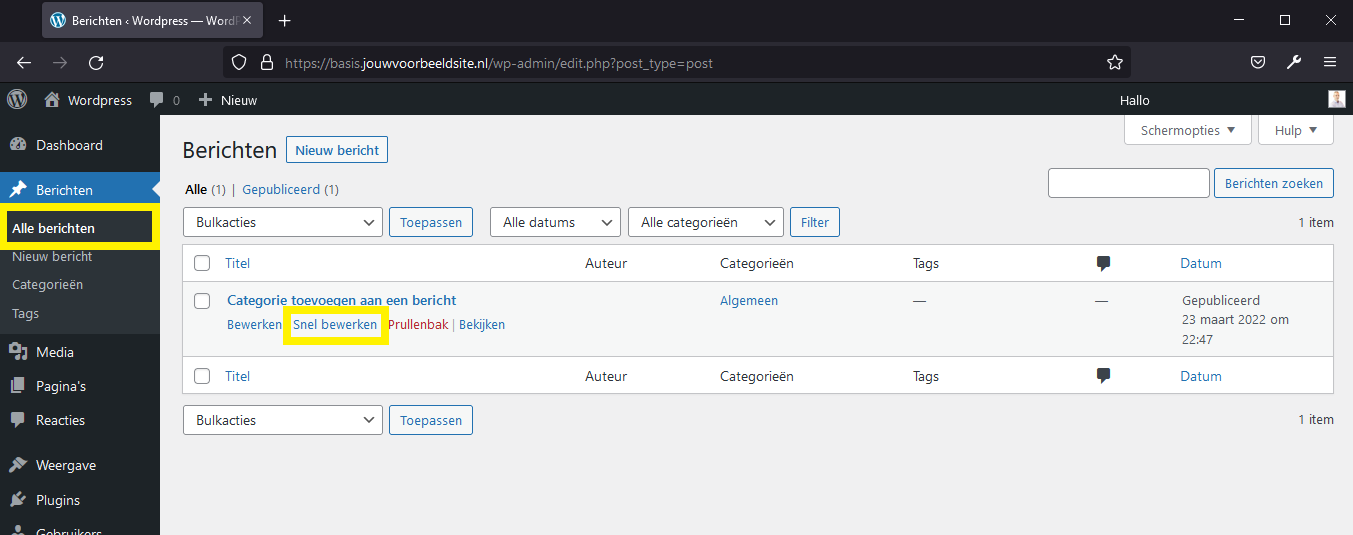
Het opent de bewerkingsoptie op dezelfde pagina. Selecteer onder Categorieën de categorie voor het bericht door het vakje aan te vinken.
Standaard staat de categorie op ‘Geen Categorie’. Schakel het desgewenst uit.
Klik daarna op de knop Updaten om de wijzigingen op te slaan.