
Laten we nu beginnen met het installeren van een nieuw thema op WordPress. Het installeren van een thema is eenvoudig en kan in een paar stappen worden gedaan.
Daarvoor moet u weten dat er verschillende manieren zijn om een WordPress-thema te installeren: het WordPress-thema automatisch installeren, een thema uploaden of het thema installeren via FTP.
We zullen om te beginnen de gratis WordPress-thema’s van het WordPress-dashboard installeren. U kunt onze post bekijken voor het installeren van een WordPress-thema met verschillende methoden.
Laten we dus eens kijken naar de stappen die nodig zijn om een WordPress-thema te installeren.
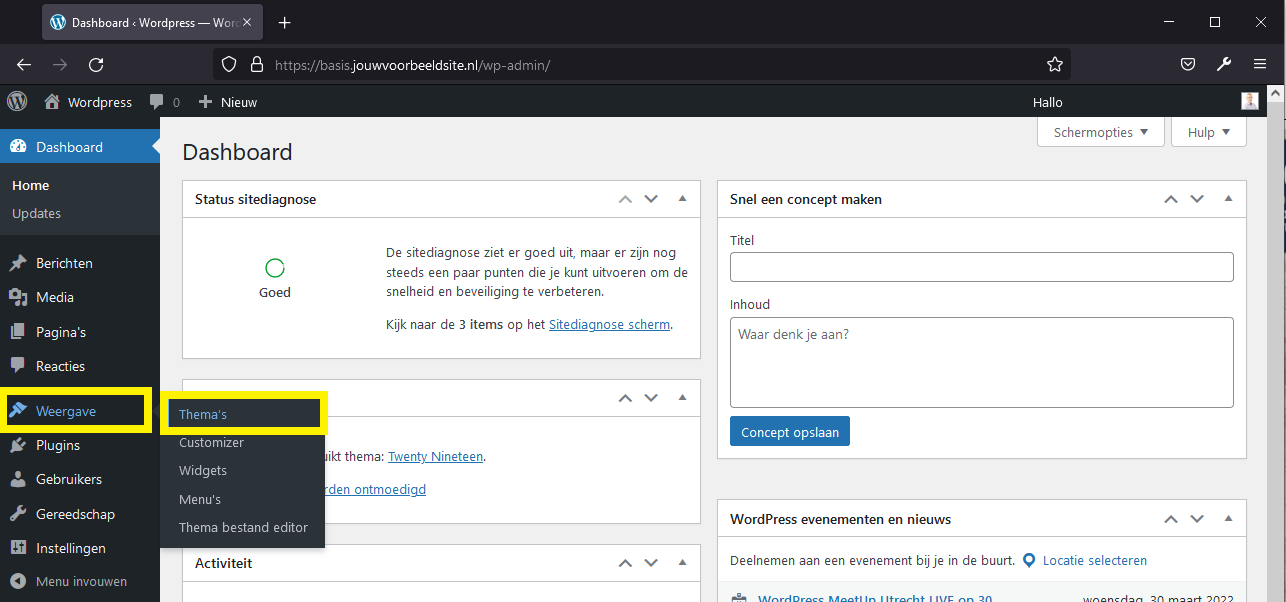
Ga naar Weergave > Thema’s in het menu.
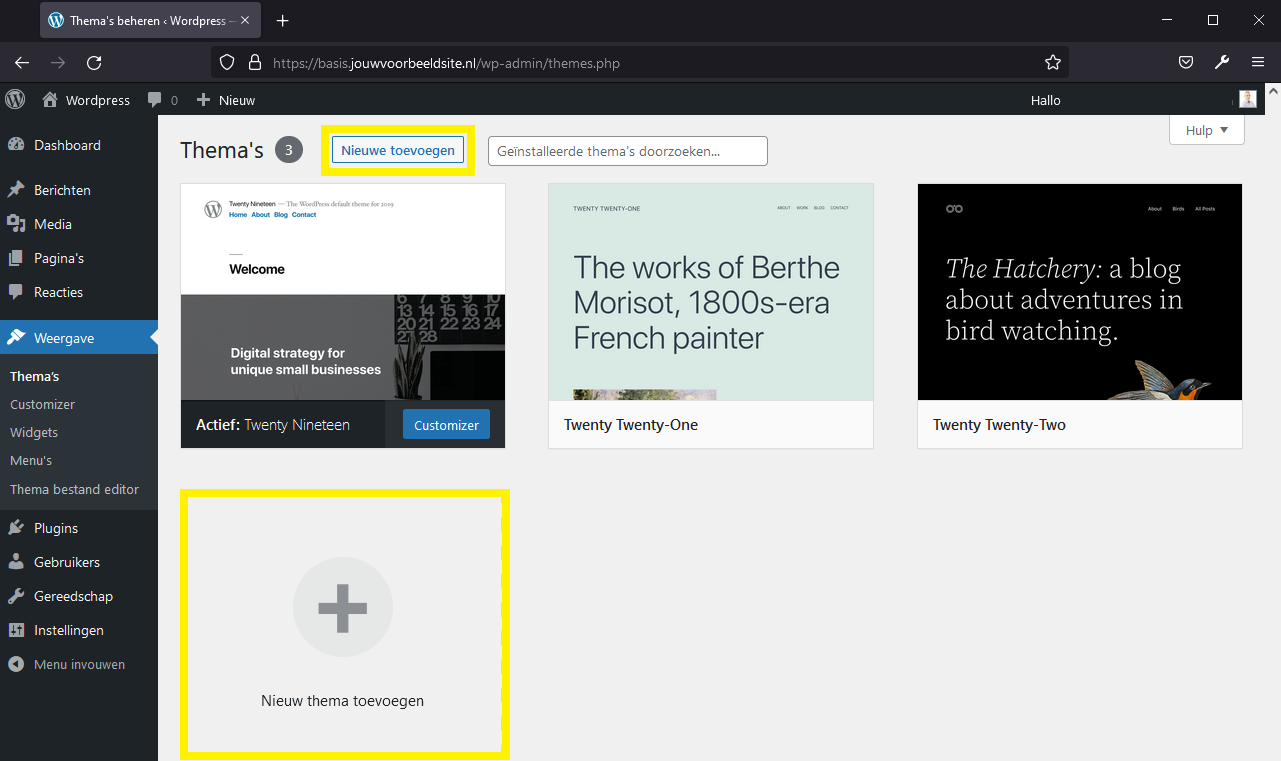
Hier ziet u de lijst met thema’s die al op uw website zijn geïnstalleerd. Dit zijn de standaardthema’s die worden geleverd door WordPress of uw hostingprovider.
Klik nu op de knop Nieuw toevoegen of Nieuw thema toevoegen op de pagina.
Op de volgende pagina worden enkele thema’s weergegeven die u mogelijk wilt installeren.
U kunt door thema’s bladeren vanaf de beschikbare tabbladen, zoals populair, nieuwste en favorieten. U kunt ook de optie Functiefilter gebruiken om thema’s te vinden op basis van sommige functies. En er is een zoekbalk waarmee u thema’s met zijn naam kunt zoeken.
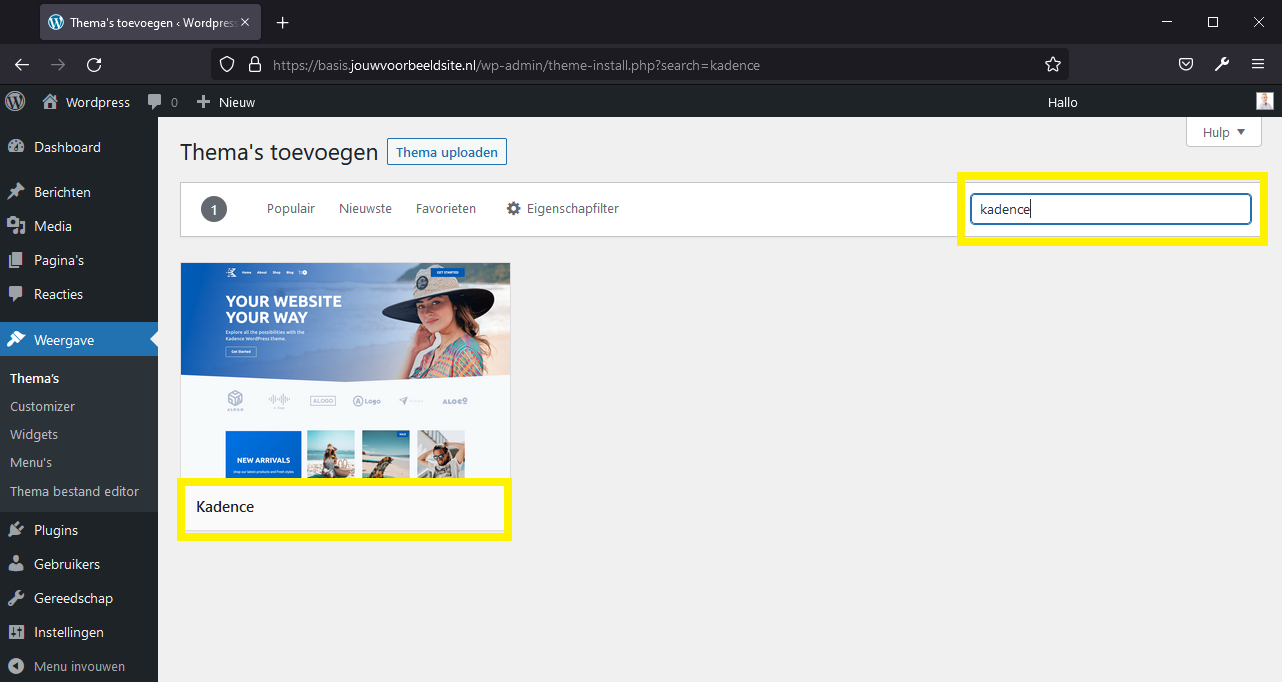
In deze tutorial gaan we een gratis en aanpasbaar WordPress-thema ‘Kadence’ installeren. Het thema kan elk ander thema zijn, afhankelijk van wat uw website nodig heeft. Zoek of zoek dus naar het thema dat u wilt installeren.
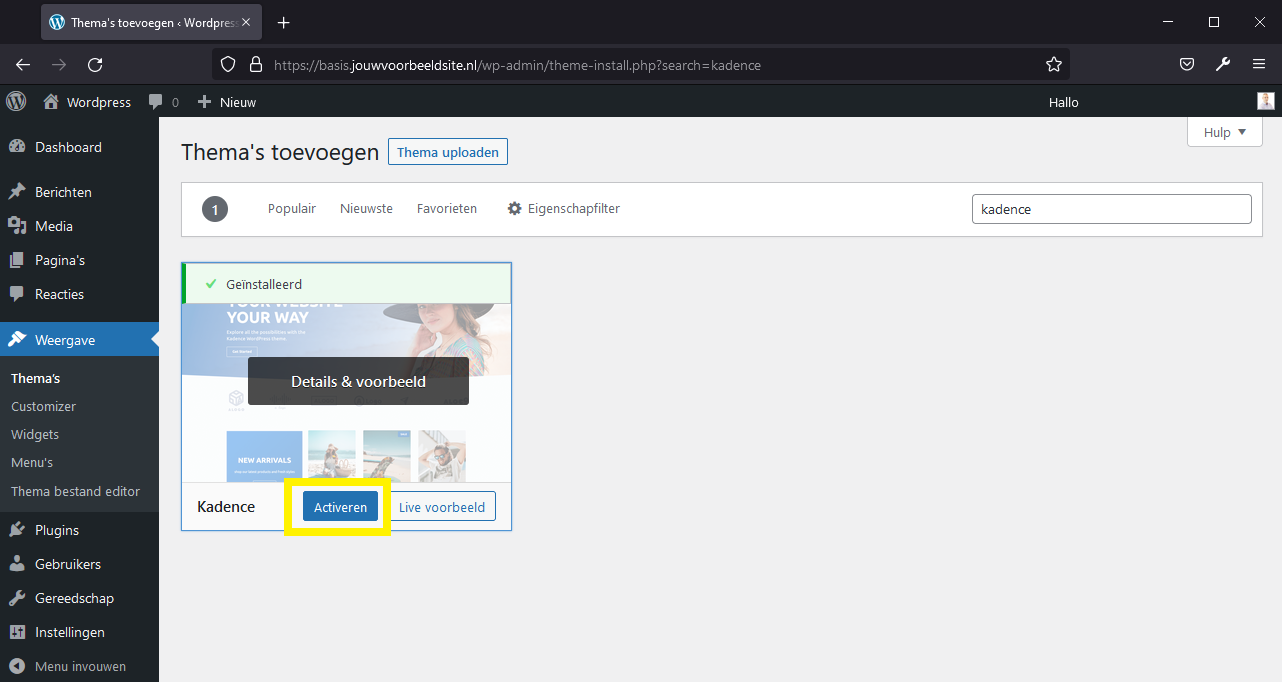
Nadat u het thema hebt gevonden, plaatst u de muisaanwijzer erop en klikt u op de knop Installeren.
Of, als u de details van het thema wilt weten, klikt u op Details en Voorbeeld.
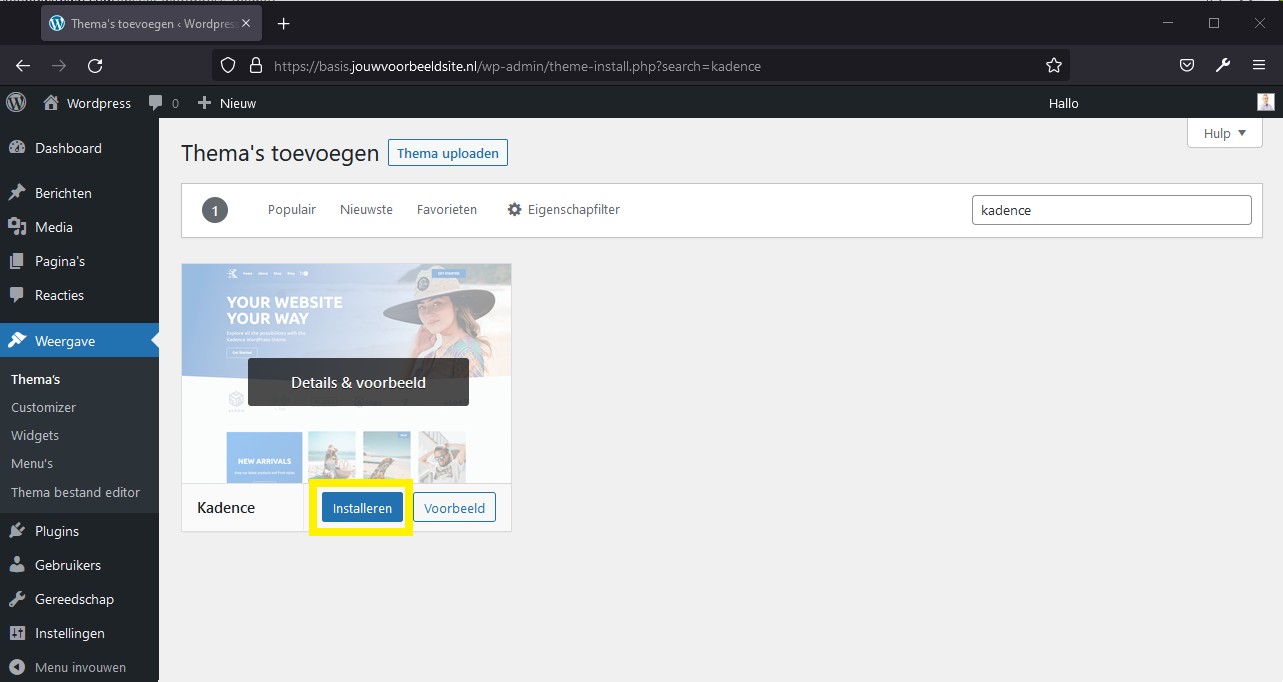
Hoe dan ook, het duurt een paar seconden om te installeren nadat je op de knop hebt gedrukt.
Na voltooiing ziet u de knop Activeren naast de naam van het thema. Klik er gewoon op om het thema te activeren.
Daarna wordt het thema toegepast op uw website. Het zal ook een waarschuwing weergeven voor een succesvolle installatie. Je kunt ook zien dat het thema dat je zojuist hebt geïnstalleerd, actief is.
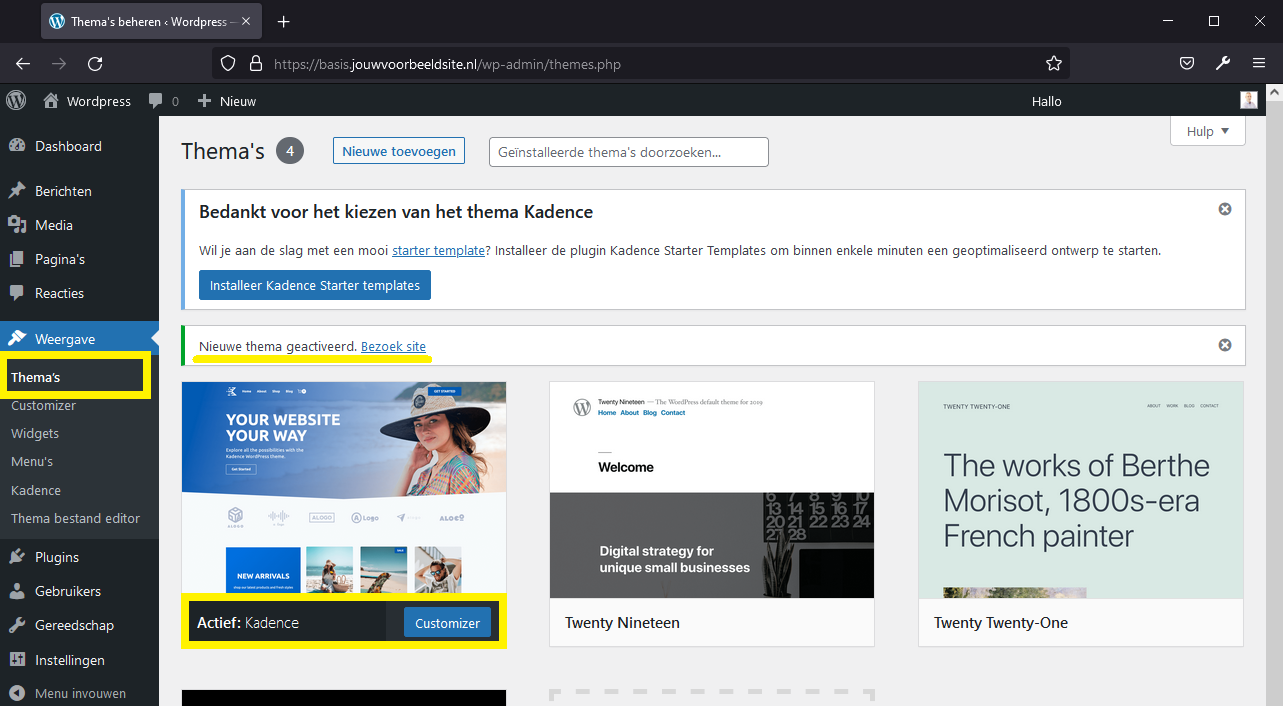
Nu kunt u verder gaan om uw website-ontwerp aan te passen met de aanpassingsopties die door het thema worden geboden.